|
Windows11
アクティブウィンドウ以外を
すべて最小化にする
|
■すべてのウィンドウをショートカットキーで最小化にする(Windows11)
|
Windows11
すべてのウィンドウを
ショートカットキーで最小化にする (デスクトップを表示する)
|
■ウィンドウをショートカットキーで最大化にする(Windows11)
|
Windows11
ウィンドウを
ショートカットキーで最大化にする
|
■ウィンドウをショートカットキーで最小化にする(Windows11)
|
Windows11
ウィンドウを
ショートカットキーで最小化にする
|
■ウィンドウをショートカットキーで移動する(Windows11)
|
Windows11
ウィンドウを
ショートカットキーで移動する
|
■ロック画面のヒントなどをオフにする(Windows11)
|
Windows11
ロック画面の
ヒントなどをオフにする 手順1. [Windows]キー+[U] などで【設定】
手順2.【個人用設定】[ロック画面] 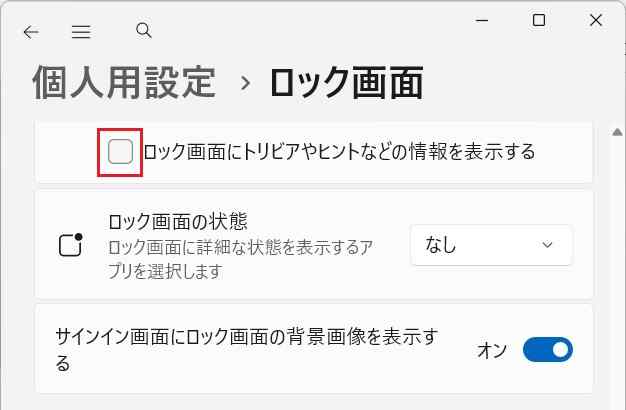 |
■MSからのヒントなどを受け取らない(Windows11)
|
Windows11
MSからの
ヒントなどを受け取らない 手順1. [Windows]キー+[U] などで【設定】
手順2.【システム】[通知][追加の設定] 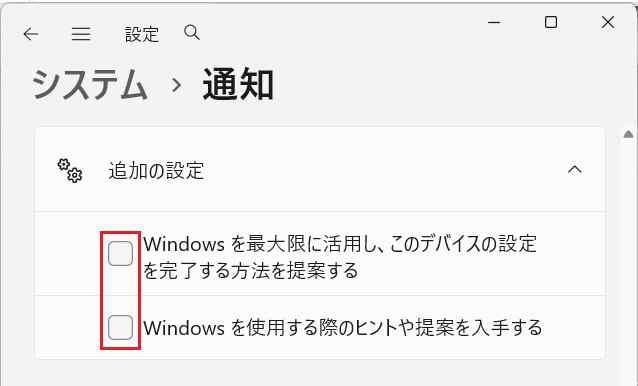 |
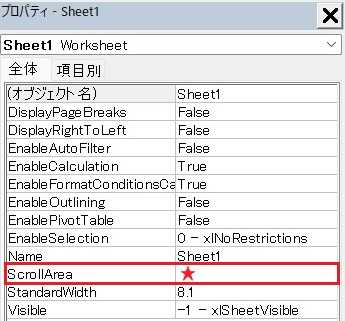
■指定のセル以外は入力もクリックできないようにする(Excel2024)
|
Excel2024
セルをロックする
(例:入力とクリックができるのは許可したセル番地だけにする)
入力したセル番地は
自動的に絶対参照となる (^.^)/ |
■指定のセル以外は入力できないようにする(Excel2024)
|
Excel2024
セルをロックする
(例:入力できるのはA1のセルだけにする)
[シートの保護]は
リボンの【校閲】や シート名を右クリックからでも可 (^.^)/ |
